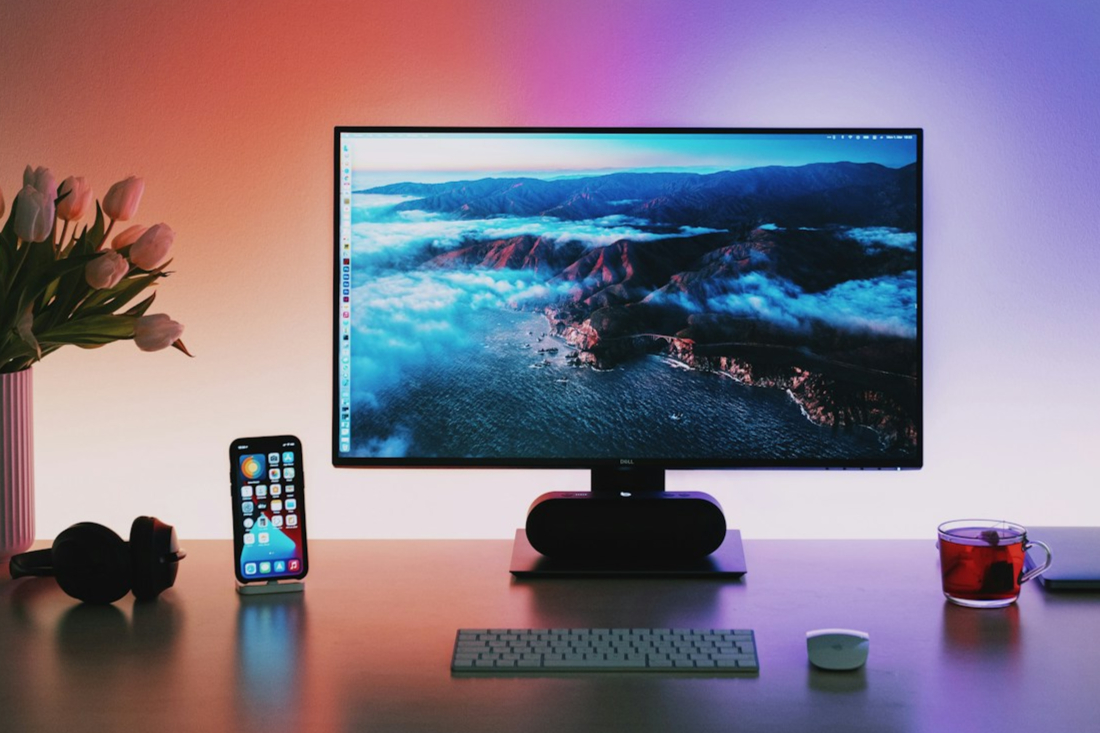
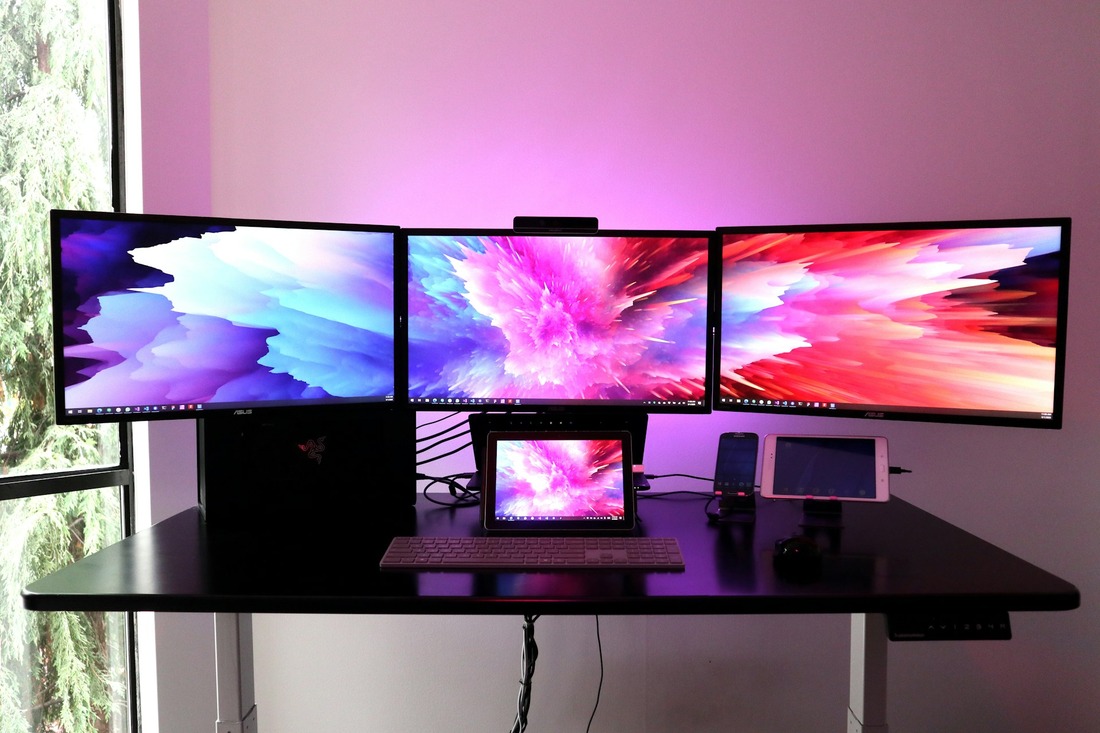
Монітор можна використовувати як телевізор, але для цього потрібне відповідне обладнання. На відміну від телевізорів, монітори зазвичай не мають вбудованого тюнера для прийому ефірного телебачення та часто не оснащені динаміками. Проте підключення можливе через цифрові приставки, комп’ютери або стрімінгові пристрої, що дозволяють переглядати ТБ-канали та відеоконтент. Важливо враховувати сумісність портів, можливість передачі звуку та якість зображення, щоб отримати комфортний досвід перегляду.
Відмінності між монітором і телевізором
Хоча монітори та телевізори мають схожий зовнішній вигляд, між ними є суттєві технічні відмінності, які впливають на якість зображення, частоту оновлення, можливості підключення та наявність динаміків.
Типи дисплеїв і якість зображення
- Роздільна здатність. Монітори часто мають вищу щільність пікселів (PPI), що забезпечує чіткіше зображення. Телевізори, особливо великі моделі, мають нижчу PPI, але підтримують високу роздільну здатність, наприклад, 4K або 8K.
- Технологія матриці. Монітори зазвичай використовують IPS, VA або TN-матриці, які забезпечують швидкий відгук. Телевізори частіше використовують OLED, QLED або LED для глибоких кольорів і контрасту.
- Яскравість і контрастність. Телевізори зазвичай мають вищий рівень яскравості та контрастності, оскільки вони призначені для перегляду з більшої відстані.
Частота оновлення та час відгуку
- Монітори часто підтримують частоту оновлення 60 Гц, 120 Гц, 144 Гц і навіть 240 Гц, що важливо для ігор.
- Телевізори зазвичай мають частоту оновлення 60–120 Гц, що достатньо для перегляду фільмів, але не завжди ідеально для швидких ігор.
- Час відгуку в моніторах значно менший (від 1 мс до 5 мс), що зменшує ефект розмиття руху. У телевізорів цей показник вищий (10–20 мс).
Вбудовані динаміки та порти підключення
- Телевізори мають вбудовані динаміки, часто з підтримкою об’ємного звучання, а деякі моделі навіть мають Dolby Atmos.
- Монітори зазвичай не оснащені динаміками або мають дуже просте аудіо. Для перегляду ТБ-контенту може знадобитися зовнішня акустична система.
- Порти підключення. У телевізорів є кілька HDMI-портів, USB, оптичний вихід для звуку, антенний вхід. У моніторів зазвичай менше портів (HDMI, DisplayPort, іноді USB-C), і вони не мають антенного входу.
Порівняння різниці монітора та телевізора
| Характеристика | Монітор | Телевізор |
| Роздільна здатність | Висока (вища PPI) | Висока (нижча PPI) |
| Типи матриць | IPS, VA, TN | OLED, QLED, LED |
| Яскравість | Середня | Висока |
| Частота оновлення | 60-240 Гц | 60-120 Гц |
| Час відгуку | 1-5 мс | 10-20 мс |
| Вбудовані динаміки | Рідко або базові | Так, хороша якість |
| Основні порти | HDMI, DisplayPort | HDMI, USB, антенний |
| Призначення | Робота, ігри | Перегляд відео, ТБ |
Таким чином, монітор можна використовувати як телевізор, але він потребує додаткового обладнання для відтворення звуку та прийому сигналу.
Які умови потрібні для підключення монітора як телевізора
Щоб використовувати монітор як телевізор, потрібно врахувати кілька важливих аспектів: наявність відповідних портів, джерело відеосигналу та способи підключення звуку.
Наявність HDMI-порту або адаптерів
- HDMI – найпростіший і найзручніший спосіб підключення. Якщо монітор має HDMI-вхід, достатньо з’єднати його з телевізійною приставкою або іншим пристроєм.
- VGA або DisplayPort – старіші монітори можуть не мати HDMI, тому знадобиться адаптер HDMI-VGA або HDMI-DisplayPort. Варто врахувати, що VGA передає лише відео, а звук доведеться підключати окремо.
- USB-C – сучасні монітори можуть підтримувати відеосигнал через USB-C, але сумісність залежить від пристрою.
Джерела відеосигналу (приставки, комп’ютери, Т2-тюнери)
Монітор не має вбудованого телевізійного тюнера, тому для відображення ТБ-контенту потрібен зовнішній пристрій:
- Телевізійна приставка (Android TV Box, Apple TV, Chromecast) – дозволяє переглядати потокове відео та онлайн-ТБ через інтернет.
- Цифровий тюнер (DVB-T2, супутниковий або кабельний ресивер) – підключається через HDMI та забезпечує прийом ефірних каналів.
- Комп’ютер або ноутбук – можна використовувати для перегляду IPTV, онлайн-трансляцій або файлів із жорсткого диска.
Аудіовиходи та додаткові колонки
Оскільки більшість моніторів не мають вбудованих динаміків, потрібно подбати про звук:
- Аудіовихід 3,5 мм – якщо у монітора є вихід для навушників, можна підключити зовнішні колонки або навушники.
- Зовнішні колонки – багато ТВ-приставок і тюнерів мають власний аудіовихід, який можна підключити до окремої акустичної системи.
- Bluetooth-колонки або саундбар – можна підключити до телевізійної приставки або комп’ютера для бездротового звучання.
Способи підключення монітора як телевізора
Монітор можна використовувати як телевізор різними способами: через ТВ-приставку, цифровий тюнер або комп’ютер. Кожен із варіантів має свої особливості та вимоги до підключення.
Через телевізійну приставку
Телевізійна приставка дозволяє переглядати інтернет-ТБ, YouTube, Netflix та інші потокові сервіси. Найпопулярніші моделі:
- Android TV Box – підтримує IPTV, онлайн-сервіси та ігри.
- Apple TV – працює в екосистемі Apple, підтримує AirPlay.
- Chromecast – дозволяє транслювати відео зі смартфона або комп’ютера.
Підключення та налаштування:
- Підключіть приставку до монітора через HDMI-кабель.
- Підключіть живлення (USB або адаптер у розетку).
- Якщо монітор не має динаміків, підключіть зовнішні колонки.
- Увімкніть монітор та виберіть джерело сигналу (HDMI).
- Налаштуйте підключення до інтернету (Wi-Fi або Ethernet).
- Встановіть необхідні програми для перегляду ТБ.
Використання цифрового тюнера
Якщо потрібно переглядати ефірне або кабельне телебачення, знадобиться цифровий тюнер. Основні варіанти:
- DVB-T2 – для ефірного телебачення.
- Супутникові (DVB-S/S2) – для прийому супутникових каналів.
- Кабельні приставки (DVB-C) – підключаються до провайдера кабельного ТБ.
Як підключити та налаштувати канали:
- Підключіть тюнер до монітора через HDMI або VGA (через адаптер).
- З’єднайте антену або супутниковий кабель із приставкою.
- Для звуку використовуйте аудіовихід (3,5 мм, RCA, Bluetooth).
- На тюнері налаштуйте пошук каналів.
- Збережіть список каналів і перевірте якість зображення.
Використання комп’ютера або ноутбука
Комп’ютер може замінити телевізор, надаючи доступ до IPTV, онлайн-ТБ і потокових сервісів.
Підключення через HDMI, VGA або DisplayPort:
- HDMI – найкращий варіант, передає відео та звук.
- VGA або DisplayPort – потребують адаптерів для HDMI.
Програми для перегляду ТБ через інтернет:
- IPTV-плеєри: TiviMate, OTTplayer.
- Онлайн-ТБ: Megogo, Sweet.TV, YouTV.
- Браузерні сервіси: YouTube, Netflix, OLL.TV.
Які проблеми можуть виникнути при використанні монітора як телевізора
Хоча підключення монітора замість телевізора – практичний варіант, можуть виникнути певні труднощі. Розглянемо найпоширеніші проблеми та способи їх вирішення.
Відсутність звуку та способи вирішення
Більшість моніторів не мають вбудованих динаміків, а якщо вони є, то їх якість може бути недостатньою.
Причини проблеми:
- Монітор не підтримує передачу звуку через HDMI.
- Використовується VGA або DisplayPort без звукового каналу.
- Вихідний пристрій (ТВ-приставка, тюнер, ПК) не визначає аудіовихід.
Способи вирішення:
| Проблема | Спосіб вирішення |
| Монітор без динаміків | Використання зовнішніх колонок або навушників |
| HDMI без звуку | Перевірка налаштувань звуку у пристрої або використання аудіовиходу 3,5 мм |
| VGA або DisplayPort | Використання звукової карти USB або адаптера HDMI → 3,5 мм/RCA |
| Відсутність аудіовиходу в приставці | Bluetooth-колонки або підключення через AV-ресивер |
Відсутність пульта управління
На відміну від телевізора, монітори не мають пультів дистанційного керування, що може створити незручності.
Способи вирішення:
- Використання бездротової клавіатури та миші – підходить для ПК або Android TV Box.
- Додатки для смартфонів – наприклад, Google Home (для Chromecast), Mi Remote (для приставок Xiaomi), Apple TV Remote.
- Програмовані універсальні пульти – можуть керувати тюнером або ТВ-приставкою.
Проблеми з налаштуванням роздільної здатності
Монітори мають специфічні параметри роздільної здатності, які можуть не відповідати стандартам ТВ.
Типові проблеми та їх вирішення:
| Проблема | Причина | Спосіб вирішення |
| Картинка занадто маленька або розтягнута | Невідповідність роздільної здатності монітора та відеосигналу | Увімкнення масштабування в налаштуваннях приставки або ПК |
| Занадто низька або висока частота оновлення | Монітор не підтримує 24 Гц, 50 Гц (стандарт для ТБ) | Вручну вибрати 60 Гц у налаштуваннях відеовиходу |
| Чорні смуги по краях екрану | Неправильний формат зображення | Вибрати «Розтягнути» або «Повний екран» в налаштуваннях |
Дотримуючись цих рекомендацій, можна мінімізувати можливі проблеми та комфортно використовувати монітор як телевізор.
Висновок
Монітор може стати гідною альтернативою телевізору, якщо правильно підібрати обладнання та врахувати технічні обмеження. Для перегляду ефірного телебачення знадобиться цифровий тюнер, а для доступу до онлайн-контенту — телевізійна приставка або підключений комп’ютер. Важливо враховувати відсутність вбудованих динаміків у більшості моделей моніторів, що потребує додаткових колонок або навушників. Також можливі труднощі з налаштуванням роздільної здатності та відсутністю пульта керування. Якщо основна мета — перегляд ТБ-каналів без складних підключень, телевізор залишається кращим вибором. Водночас монітор підійде для тих, хто переважно дивиться контент через інтернет і не хоче витрачатися на покупку окремого телевізора.